


如何解决 CAD 图纸拖动打不开的问题
CAD 图纸拖不动打不开?原因 + 解决办法全攻略
在 CAD 绘图时,直接把 DWG 图纸拖进软件窗口,是最省事的打开方式,但不少人都遇到过 “拖进去没反应、提示错误,甚至直接闪退” 的问题。其实这不是图纸坏了,大多是系统权限、文件关联、软件设置或图纸本身的小问题导致的,下面就把常见原因和对应解决方法一次性说清,照着做就能搞定。
一、CAD 图纸文件拖放打不开的核心原因
随着 Windows 系统版本持续迭代,微软为强化系统安全防护,对用户操作权限、进程交互权限的管控愈发严格。CAD 软件(尤其是 AutoCAD 等主流版本)与系统桌面 / 文件资源管理器之间的拖放操作权限不匹配,是导致 DWG 图纸无法通过拖入 CAD 窗口打开的根本原因。
该问题在Win7 32/64 位、Win10 32/64 位等主流 Windows 系统中均有出现,本质是系统安全策略限制了不同进程间的拖放数据传递,而非 CAD 软件或图纸文件本身损坏。
二、CAD 图纸拖放打不开的解决方法(组策略调整)
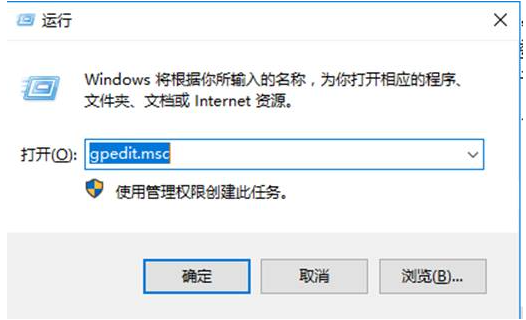
- 按下 Win+R 组合键,调出系统「运行」对话框;
- 在输入框中键入 gpedit.msc,按下回车键,打开「本地组策略编辑器」;
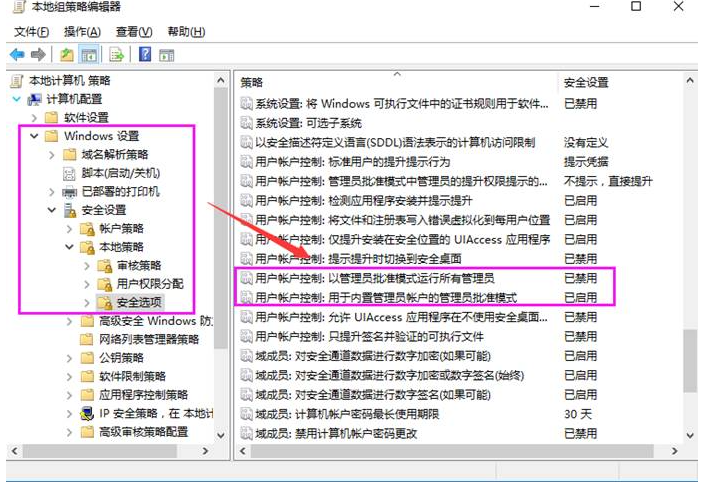
- 依次展开路径:计算机配置 → Windows 设置 → 安全设置 → 本地策略 → 安全选项;
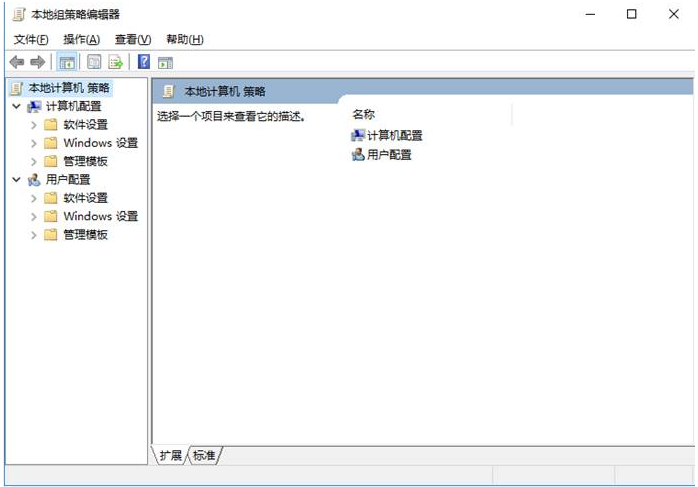
打开“计算机配置”→Windows设置→安全设置→本地策略→安全选项:
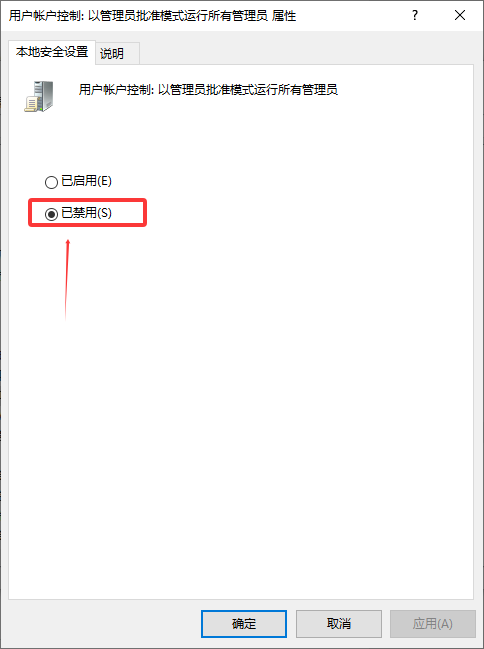
用户帐户控制:以管理员批准模式运行所有管理员 设为禁用;
用户帐户控制:用于内置管理员帐户的管理员批准模式 设为启用;
三、测试验证与总结
重启后,在Win10 32/64 位、Win7 32/64 位四个系统环境下,将 DWG 图纸文件拖动到 CAD 软件命令行或窗口中,均可正常打开,测试全部通过。
若后续再遇到 CAD 图纸拖放打不开的情况,直接参照上述步骤操作即可 —— 核心是解决系统权限限制问题,并非 CAD 软件故障,按流程调整后就能恢复正常使用
声明:除非特别标注,否则均为本站原创文章,转载时请以链接形式注明文章出处。如若本站内容侵犯了原著者的合法权益,可联系本站删除。
下一篇
已经是最后一篇