首页
工程文库
施工方案
建筑
水利
市政
公路
矿业
机电
园林
工艺流程
土方工程
地基基础
防水工程
混凝土
钢结构
砌筑工程
地面楼面
门窗
装修工程
电气动力
电气照明
通风空调
技术交底
规范图集
路桥公路
施工
结构
市政
混凝土
给排水
节能保温
窗玻璃规
材料标准
涂料防水
铁道交通
电力
安全
消防
水利
暖通
电气
装修
建筑
办公文档
Excel表格
Word模板
资料员
行业资讯
建设新闻
cad资讯
建筑业
建设工程
文档服务
技术支持
寻找资料
工程软件
软件工具
软件
插件
建筑图纸
建筑图纸
小别墅
电脑桌面
添加签字123到电脑桌面
安装后可以在桌面快捷访问
立即添加
上传文档
开通会员
限时优惠
充值
登录 | 注册
搜索
请输入搜索关键词
范围
全部
文库
文章
问答
类型
标题
全文
时间
不限时间
一天内
一周内
一月内
三月内
半年内
一年内
排序
相关性
时间降序
时间升序
模糊搜索
开启模糊搜索
找到约
60
条结果,用时
0.154
秒
cad
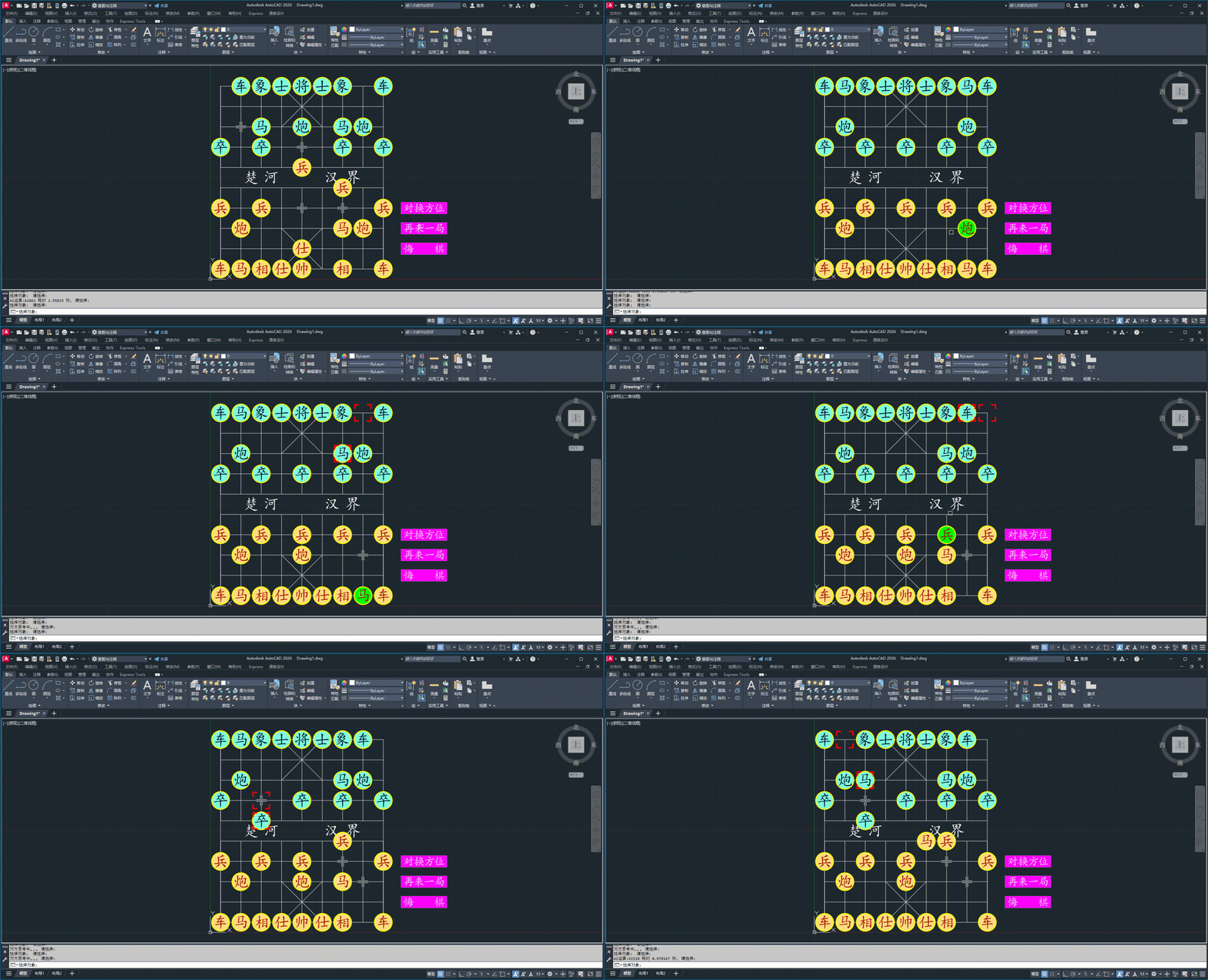
中国象棋插件,划水小插件
加载插件:打开
CAD
软件,在命令行输入 “APPLOAD” 命令,弹出 “加载 / 卸载应用程序” 对话框,找到解压后的插件文件,选中并点击 “加载” 。
插件
2025-10-13发布
42浏览
CAD
也能玩游戏了 今天分享一个
cad
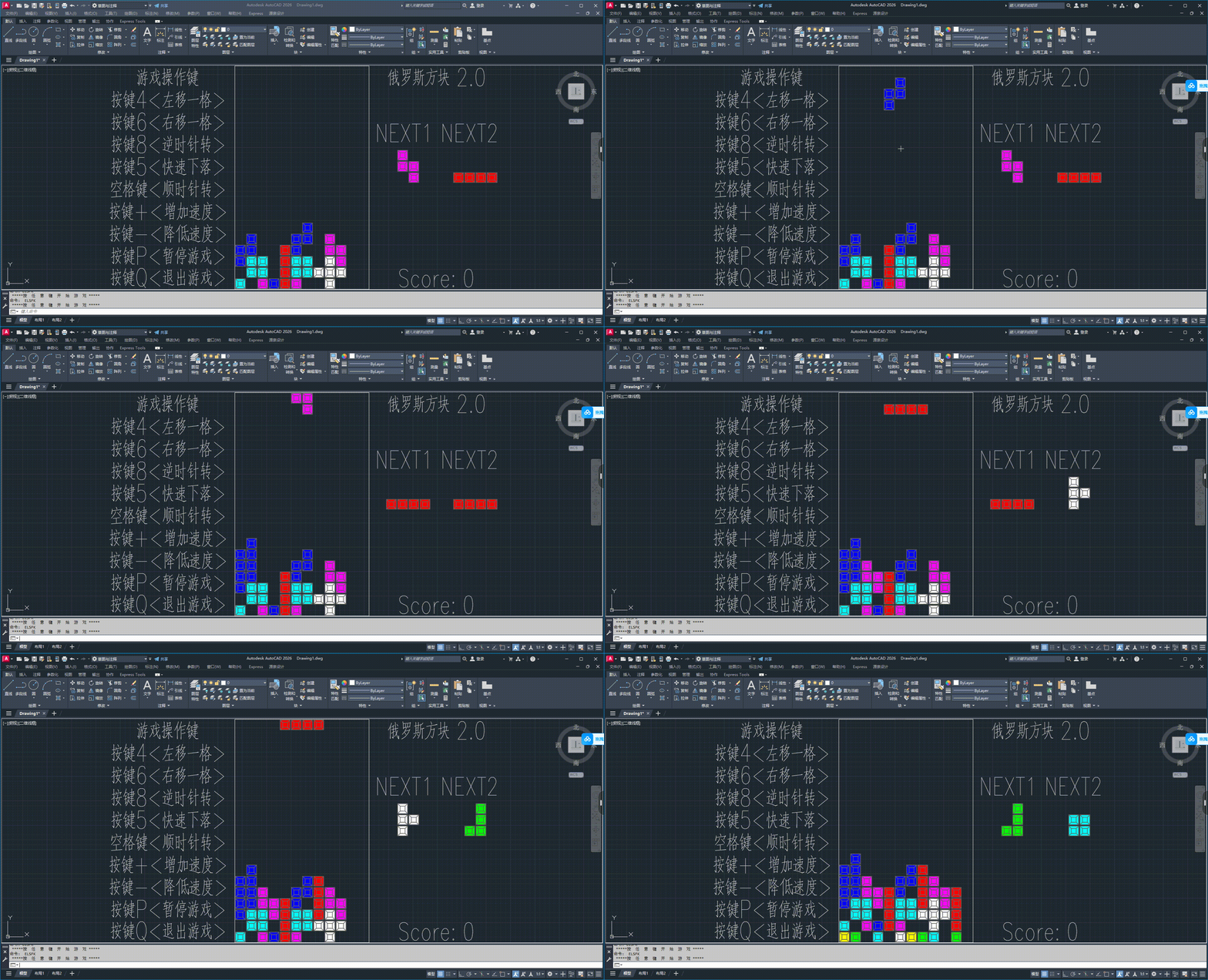
俄罗斯方块小插件
从你提供的游戏界面来看,这款
CAD
俄罗斯方块插件的操作键与常见的设置略有不同 ,以下是具体的使用教程:一、前期准备确认插件已加载:如果还未加载插件,打开
CAD
软件,在菜单栏中找到 “工具” 选项,点击 “加载应用程序” (不同
CAD
版本位置可能略有差异,也可以通过在命令行输入快捷键AP)。在弹出的对话框中,点击 “浏览” 找到
CAD
俄罗斯方块插件文件(通常是.lsp格式),选中后点...
插件
2025-10-12发布
182浏览
cad
也能打飞机了 分享一个打飞机小游戏
在
CAD
中可以通过安装特定的插件来玩打飞机小游戏,以下为你介绍一款名为 “打飞机.lsp” 的小游戏及其玩法:下载:你可以在一些
CAD
相关的论坛或资源网站上搜索 “打飞机.lsp” 进行下载。安装与启动:打开
CAD
软件,点击 “工具”-“加载应用程序”(或者输入 AP 打开加载),找到下载并解压后的 “打飞机.lsp” 文件,单击选中,点 “加载”。当左下角显示加载完成后,点 “关闭”...
插件
2025-10-11发布
123浏览
cad
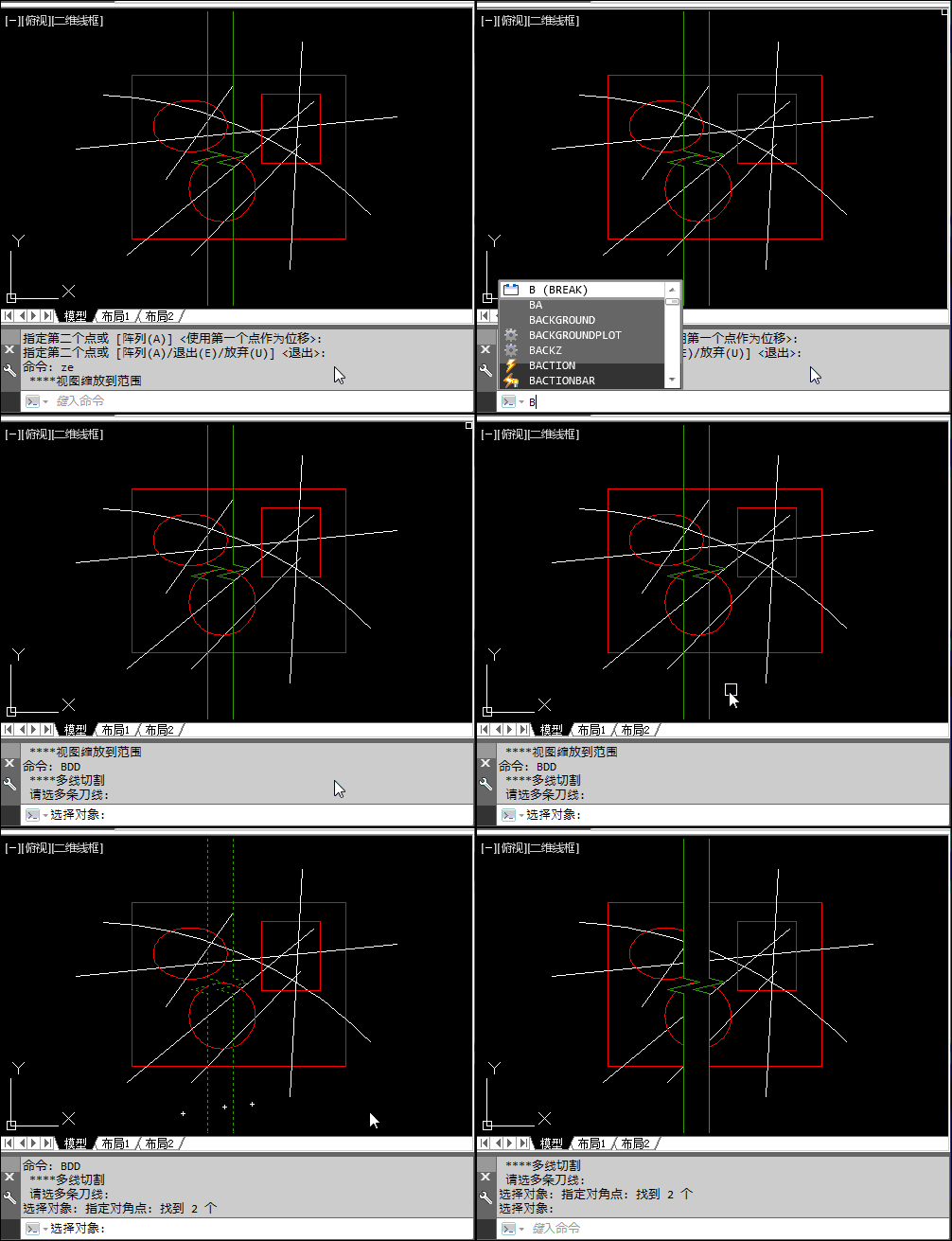
多段线一键快速切割
确保
CAD
图形不是块,如果是块,需要使用 “X” 分解命令将其分解。输入快捷键 “BD” 后回车,此时命令行提示 “选择刀线”,如果之前已经绘制好用于切割的多段线,直接选择该多段线即可;如果没有,则直接回车开始绘制刀线。指定刀线的起点,接着指定刀线的下一点。在绘制过程中,也可以通过命令行切换至圆弧等其他形式,根据实际切割方式自行选择绘制的刀线形状。当刀线绘制结束后,直接回车,此时会提示 “删除...
cad资讯
2025-10-07发布
35浏览
CAD
一键算加减乘除,汇总秒搞定 —— 告别计算器,效率翻倍
1. 快速调用运算功能直接在命令窗口输入所需运算符即可启动计算模式:做加法就输入 “+”,减法输入 “-”,乘法输入 “*”,除法输入 “/”,输入后按回车确认。这一步就像给
CAD
下了指令 ——“接下来我要用这个运算符进行计算”,无需繁琐的菜单查找,一步直达运算状态。2. 点选数值,自动代入运算按照运算逻辑的先后顺序,用鼠标直接点击绘图区中需要参与计算的数字即可。这些数字可以是已标注的尺寸值、...
cad资讯
2025-10-02发布
214浏览
cad
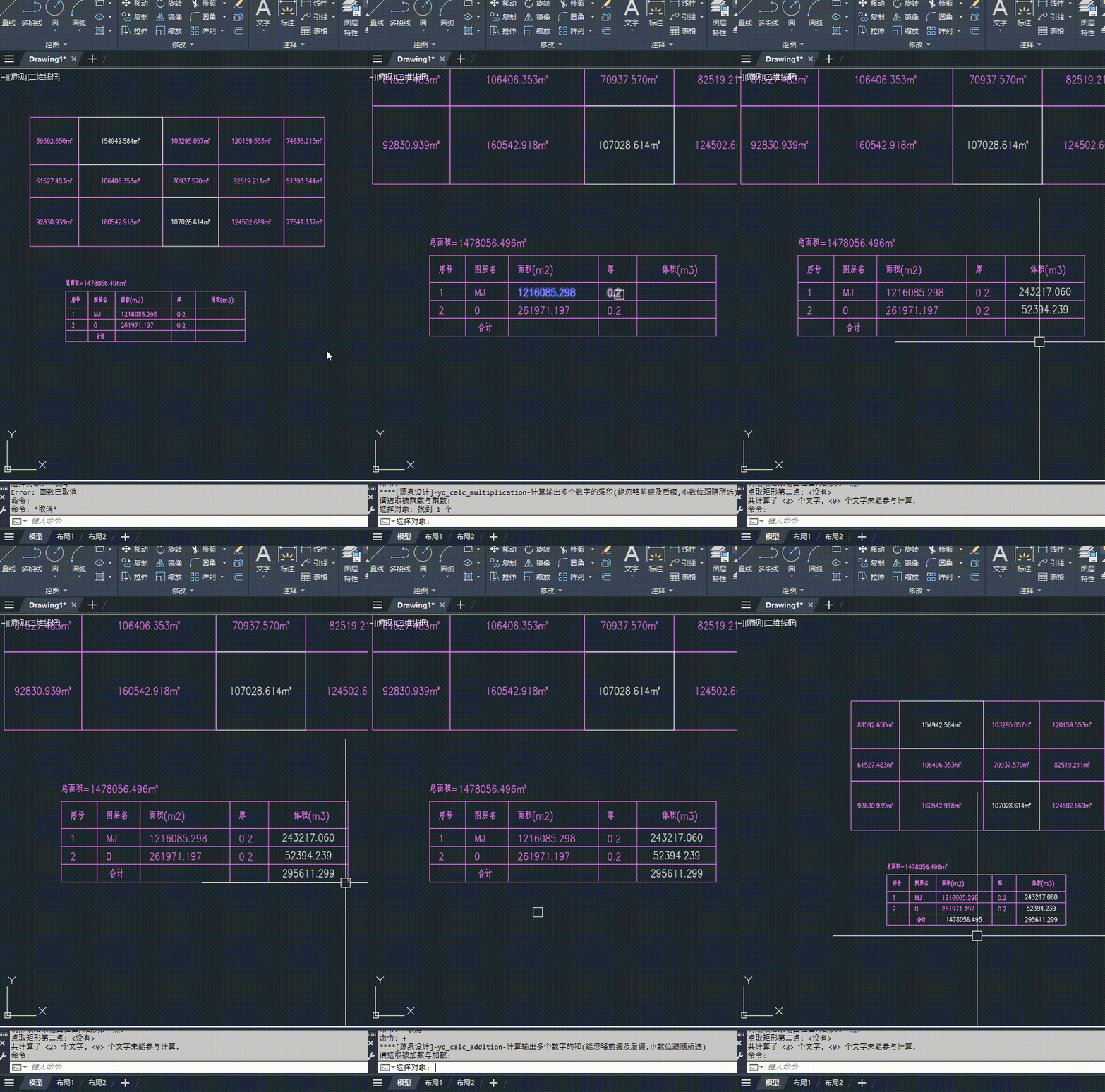
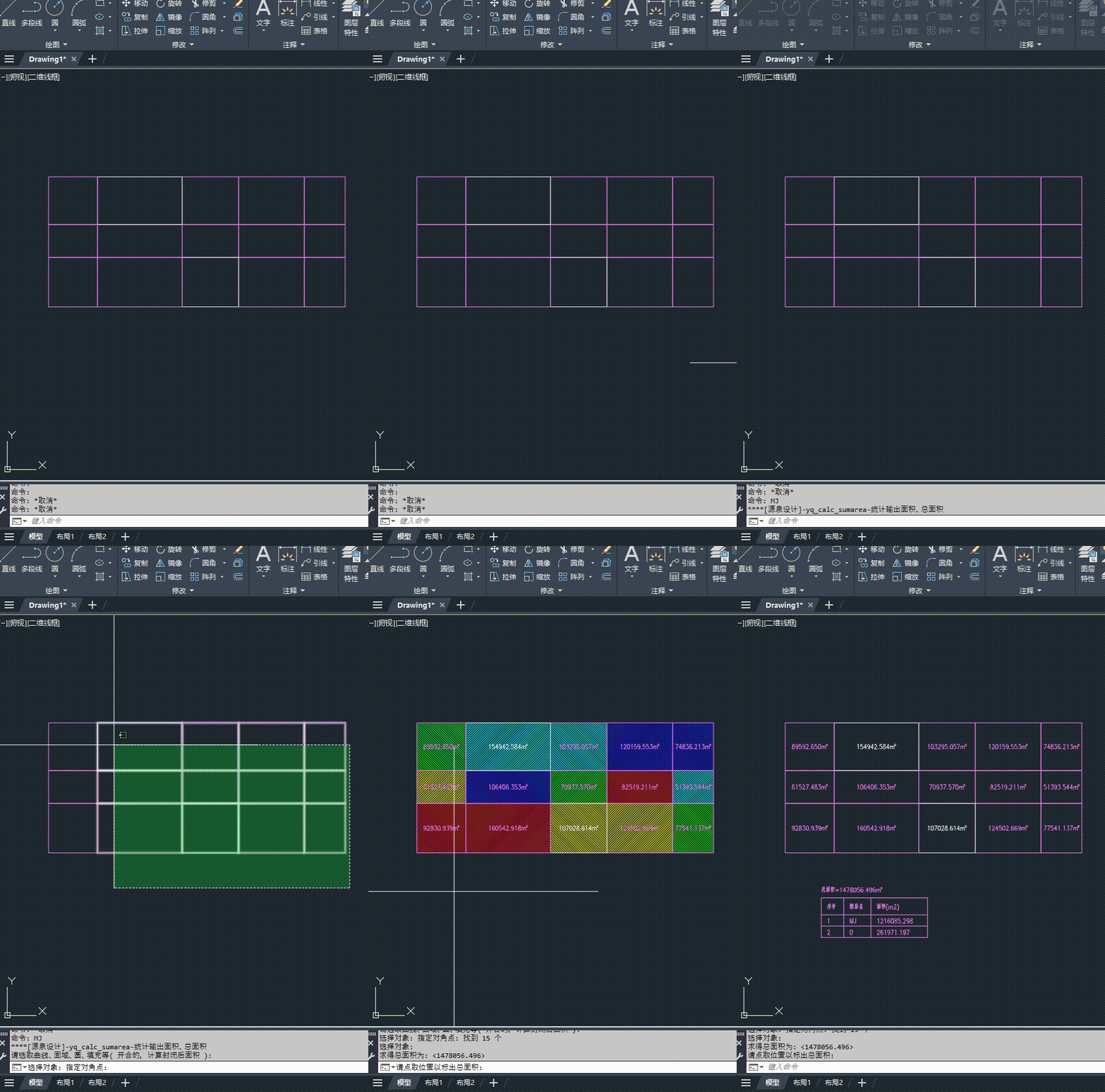
一键计算建筑面积,统计汇总 面积按图层汇总
在
CAD
中使用源泉插件可以一键统计面积,具体操作方法如下:输入快捷键 “MJ”,会跳出 “统计总面积” 的窗口。在窗口左边部分,可以设置保留小数位等参数,右边部分选择 “拾取闭合范围点”。依次点击需要统计面积的闭合图形内部,软件会同时显示每个图形的面积。如果出现分析内部孤岛出错的情况,点击 “确定” 即可继续操作。当所有需要统计的面积都点完之后,点击空格键,然后在空白处随便选取一个位置,就可以...
cad资讯
2025-10-02发布
188浏览
CAD
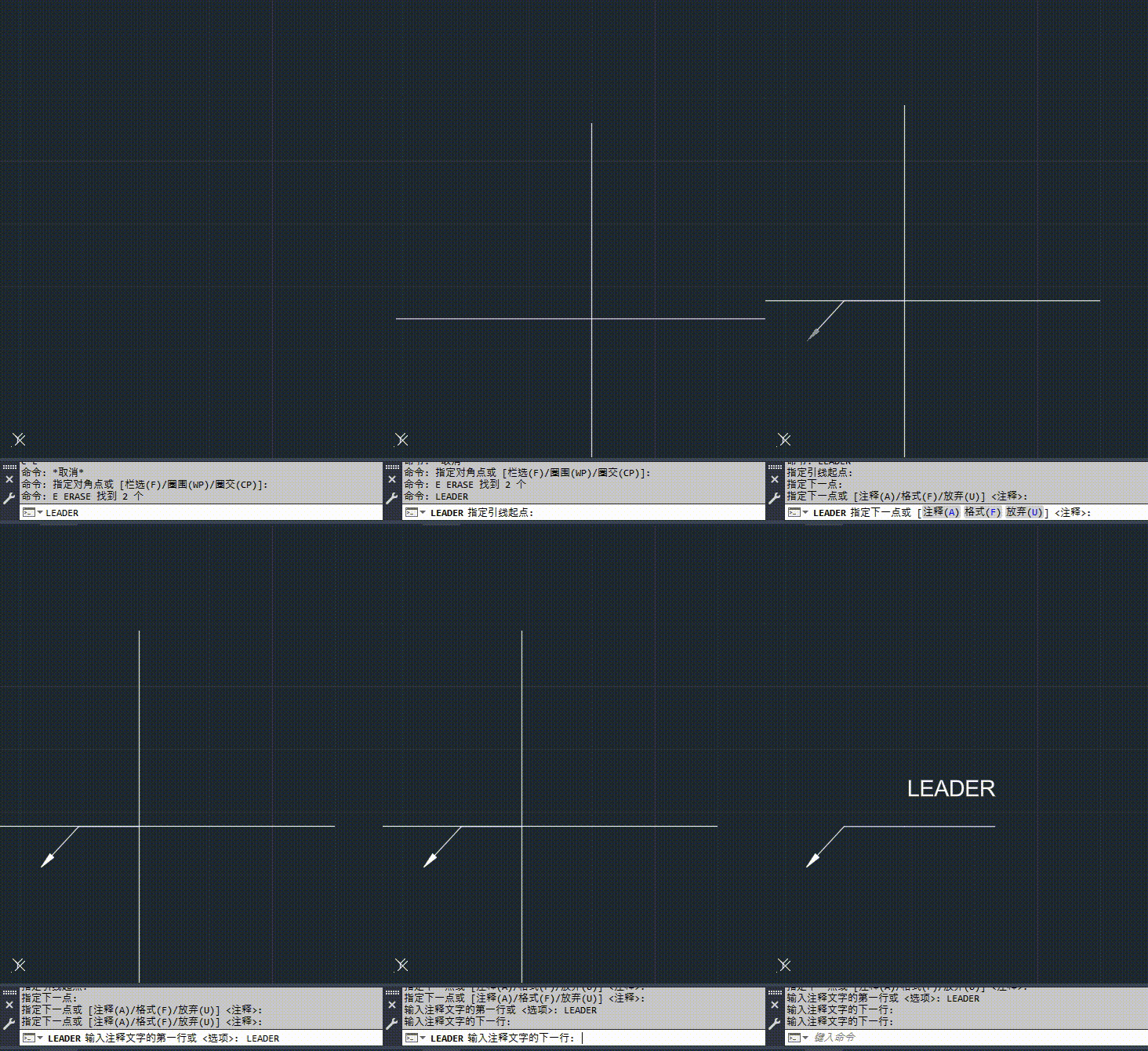
箭头绘制方法,
CAD
怎么绘制箭头
在
CAD
里画箭头,有几种简单方法:1. 用多重引线(LEADER):- 先输入"LEADER"命令回车- 点一下箭头开始的位置- 可以连着点几个地方画折线(想画直的就直接下一步)- 最后按两下回车结束,或者输入文字后回车2. 用多段线(PLINE):- 输入"PLINE"回车- 点一下开始位置- 画直线(可以直接点终点或者输入长度)- 输入"W"回车,把起点宽度设成0,终点宽度设成箭头大小- 点一...
cad资讯
2025-09-28发布
478浏览
CAD
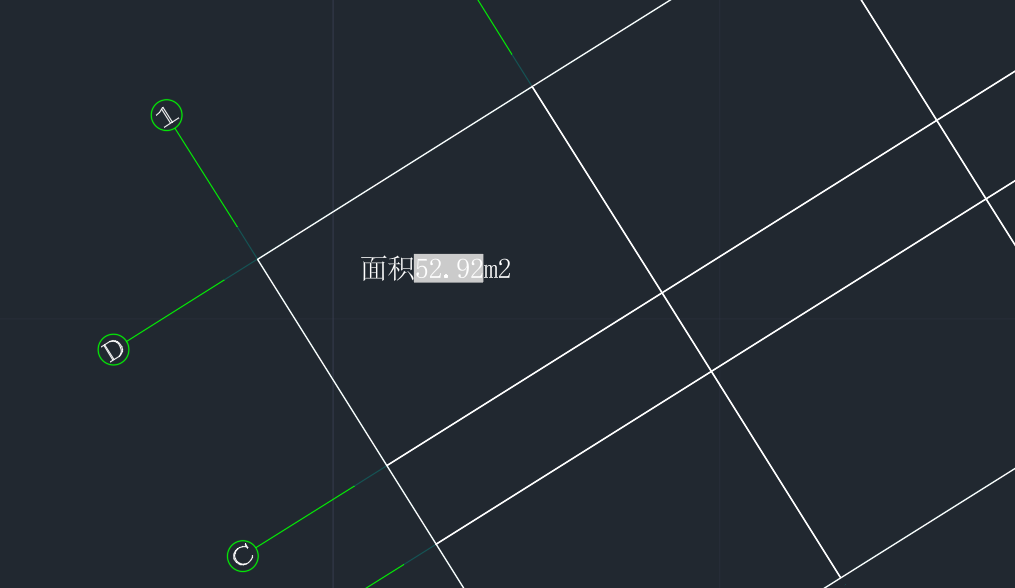
动态面积标注 自动修改房间面积标注 计算量快人一步
在
CAD
绘图过程中,计算图形面积是一项常见需求。使用创建边界(BO)命令结合相关操作,能够高效、准确地计算动态面积,尤其适用于复杂图形。下面为您详细介绍操作步骤。一、创建边界(BO)打开
CAD
软件并打开包含需要计算面积图形的文件。在命令行输入 “BO”,然后按下回车键,此时会弹出 “边界创建” 对话框。在 “边界创建” 对话框中,“对象类型” 默认选择 “多段线”(若后续有特殊需求,也可选...
cad资讯
2025-09-18发布
176浏览
CAD
中常用的快捷键命令及使用说明,按功能分类整理,方便快速查询:
以下是
CAD
中常用的快捷键命令及使用说明,按功能分类整理,方便快速查询:一、基础操作快捷键快捷键命令说明Ctrl+N新建创建新的
CAD
文件Ctrl+O打开打开已有的
CAD
文件Ctrl+S保存保存当前文件Ctrl+P打印调出打印设置窗口Ctrl+Z放弃撤销上一步操作Ctrl+Y重做恢复被撤销的操作Ctrl+C复制复制选中的对象Ctrl+V粘贴将复制的对象粘贴到指定位置Ctrl+X剪切剪切...
cad资讯
2025-09-15发布
95浏览
CAD
圆弧使用技巧与应用场景全解析
一、核心意义圆弧是
CAD
设计中实现 “精准、贴合实际” 的关键元素,广泛应用于机械零件圆角、建筑弧形结构、电气柜倒角等场景,其绘制质量直接影响图纸规范性、加工可行性与设计效率,掌握圆弧需达到 “画得准、快、贴合场景” 的目标。二、基础认知圆弧绘制围绕 3 个核心要素展开:起点 / 端点:决定圆弧跨度范围;半径:影响圆弧曲率,半径越小越陡、越大越平缓;圆心:确定圆弧位置与方向(顺时针 / 逆时针...
cad资讯
2025-09-15发布
142浏览
CAD
镜像(Mirror)命令:实用技巧与典型运用场景
CAD
镜像(Mirror)命令:实用技巧与典型运用场景镜像命令是
CAD
中用于快速复制对称图形的核心工具,能大幅减少重复绘图工作量,尤其适用于具有轴对称、中心对称特征的设计场景。以下从操作技巧和运用场景两方面展开,结合具体案例说明,帮助提升绘图效率与精度。一、
CAD
镜像命令的核心操作技巧镜像命令的基础逻辑是 “指定对称轴 + 选择对象 + 确定是否删除源对象”,但在实际操作中,通过细节技巧可...
cad资讯
2025-09-03发布
237浏览
CAD
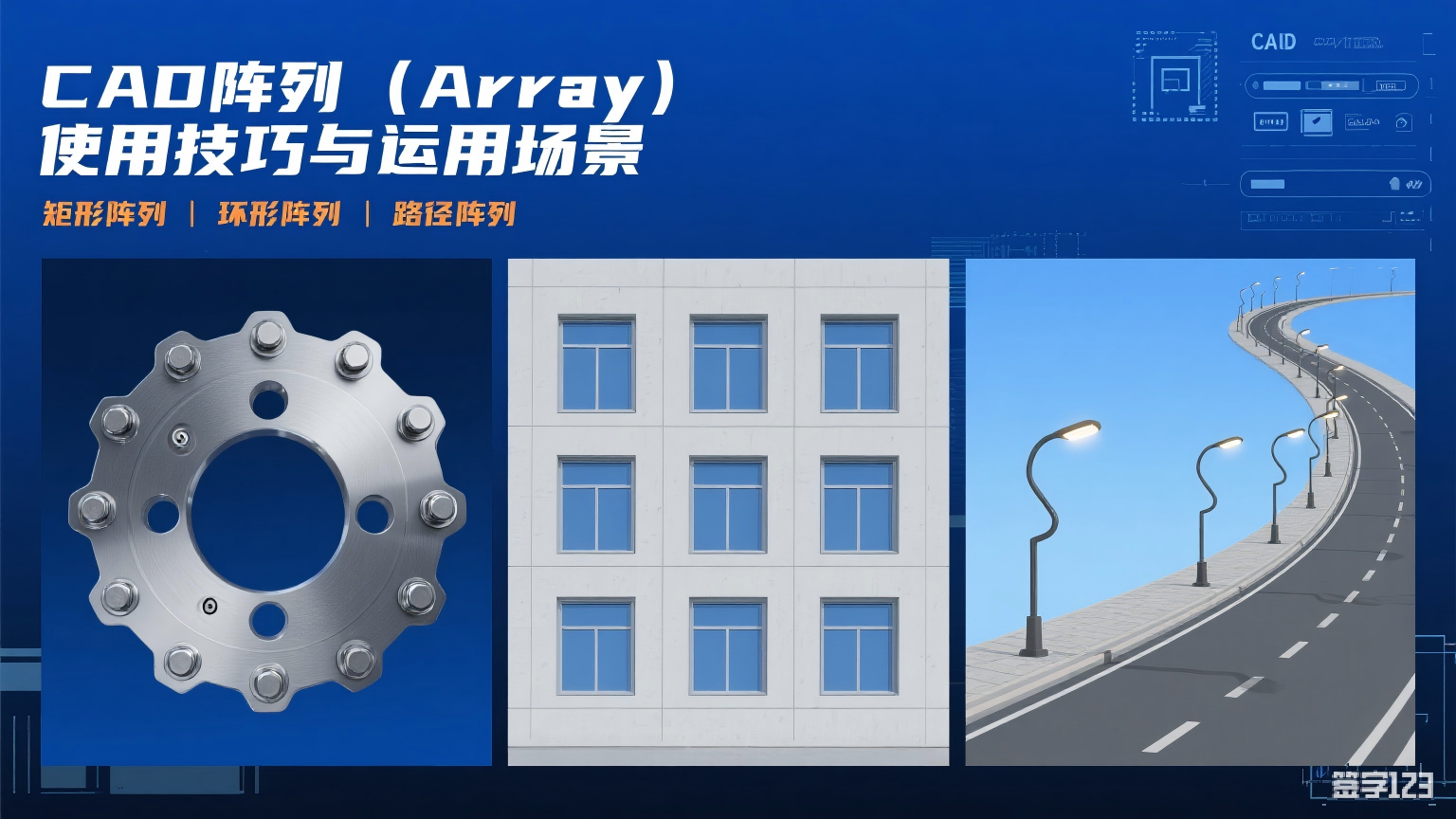
阵列(Array)使用技巧与运用场景
CAD
阵列(Array)使用技巧与运用场景在
CAD
(计算机辅助设计)软件中,阵列(Array) 是高效复制图形对象的核心命令,能大幅减少重复绘图操作,提升设计精度与效率。其核心功能是将单个或多个对象,按照 “矩形”“环形”“路径” 等规则排列,适用于机械、建筑、电气等多领域设计。一、
CAD
阵列的核心类型与操作技巧
CAD
阵列主要分为 矩形阵列、环形阵列、路径阵列 三种,不同类型对应不同设计需...
cad资讯
2025-09-02发布
193浏览
CAD
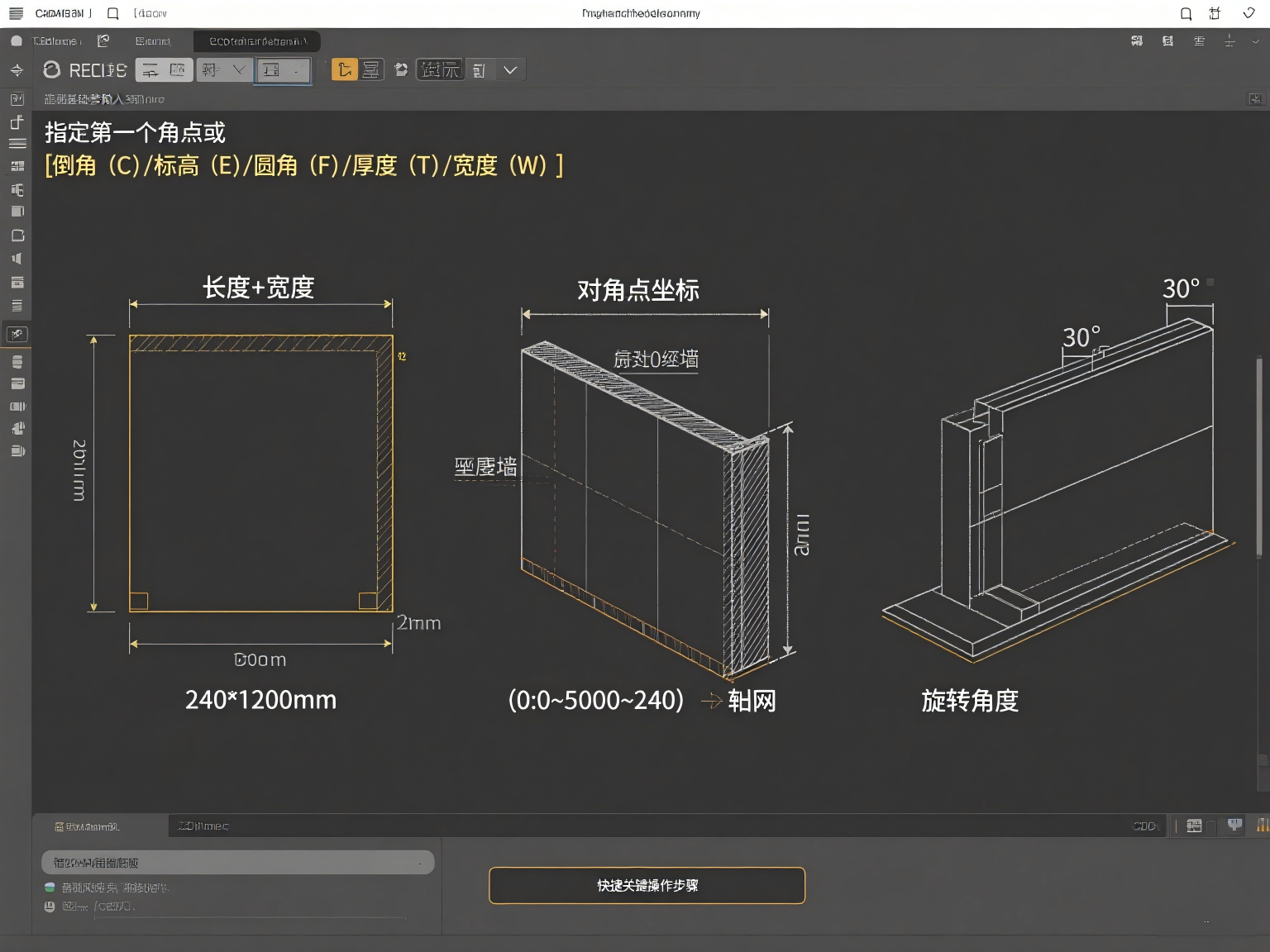
矩形使用技巧大全:从基础参数到高效操作,新手也能快速上手
一、
CAD
矩形核心使用技巧
CAD
矩形命令(快捷键:REC)并非仅能绘制 “标准长方形”,其隐藏功能可满足精准、复杂的绘图需求,关键技巧可分为 “基础参数控制”“高级特性设置”“效率提升操作” 三类:1. 基础参数控制:精准定义矩形尺寸与位置通过输入参数而非纯鼠标拖动,是
CAD
绘图 “精准性” 的核心,矩形命令支持多种参数输入方式,覆盖不同绘图需求:指定 “长度 + 宽度”(最常用)操作步骤...
cad资讯
2025-09-01发布
118浏览
CAD
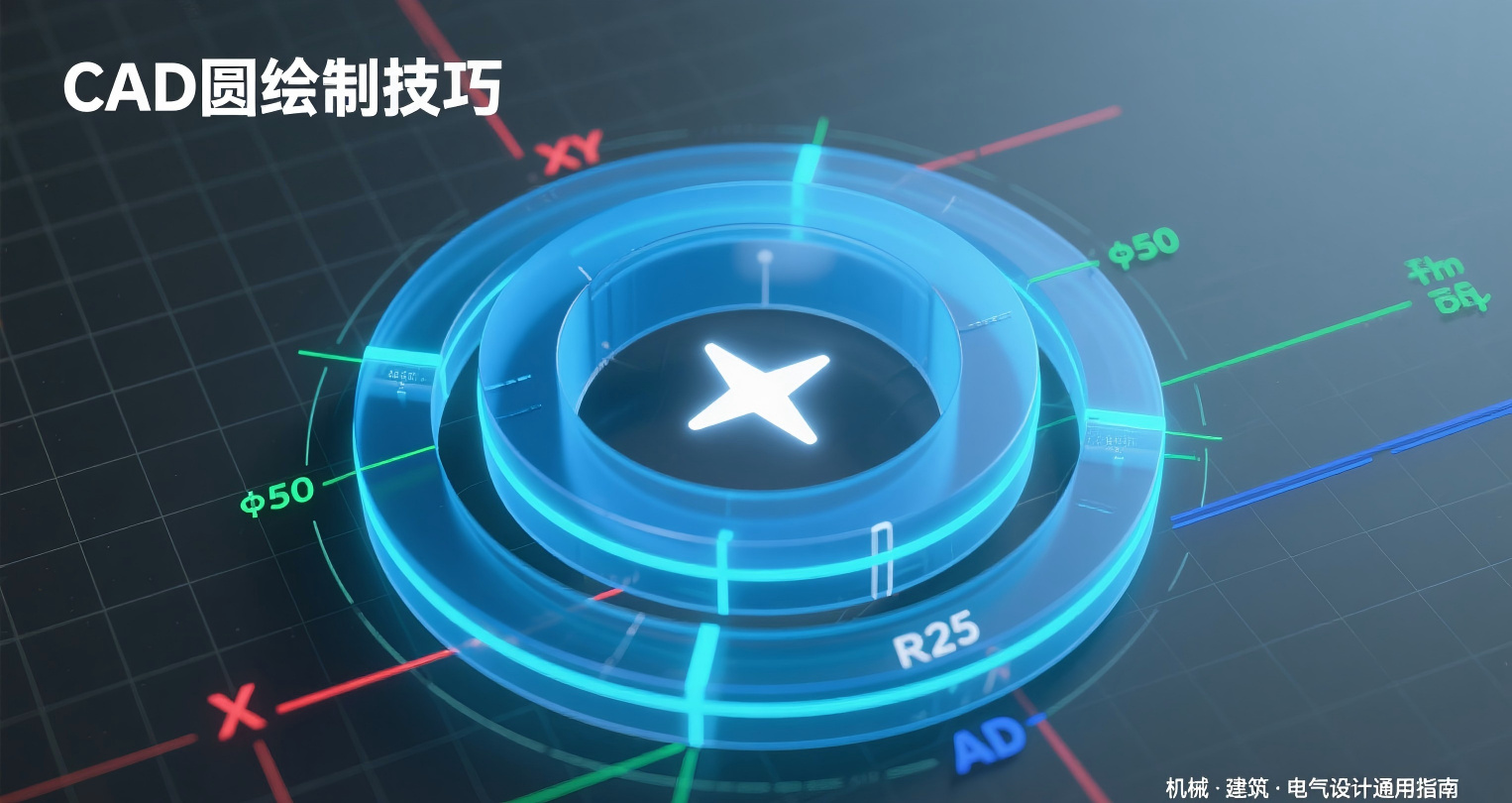
圆绘制技巧大全:6 种核心方法 + 多场景实操指南(Auto
CAD
适用)
在
CAD
(计算机辅助设计,如 Auto
CAD
、中望
CAD
等)设计中,“圆” 是最基础且高频使用的图形元素之一,其绘制技巧直接影响绘图效率与精度,不同运用场景对应不同的绘制逻辑。以下从核心绘制技巧和典型运用场景两方面,结合实操细节展开说明,帮助高效掌握圆的使用。一、
CAD
圆的核心绘制技巧(以 Auto
CAD
为例)
CAD
中绘制圆的命令为C(Circle),输入命令后,系统提供 6 种核心绘...
cad资讯
2025-08-31发布
266浏览
CAD
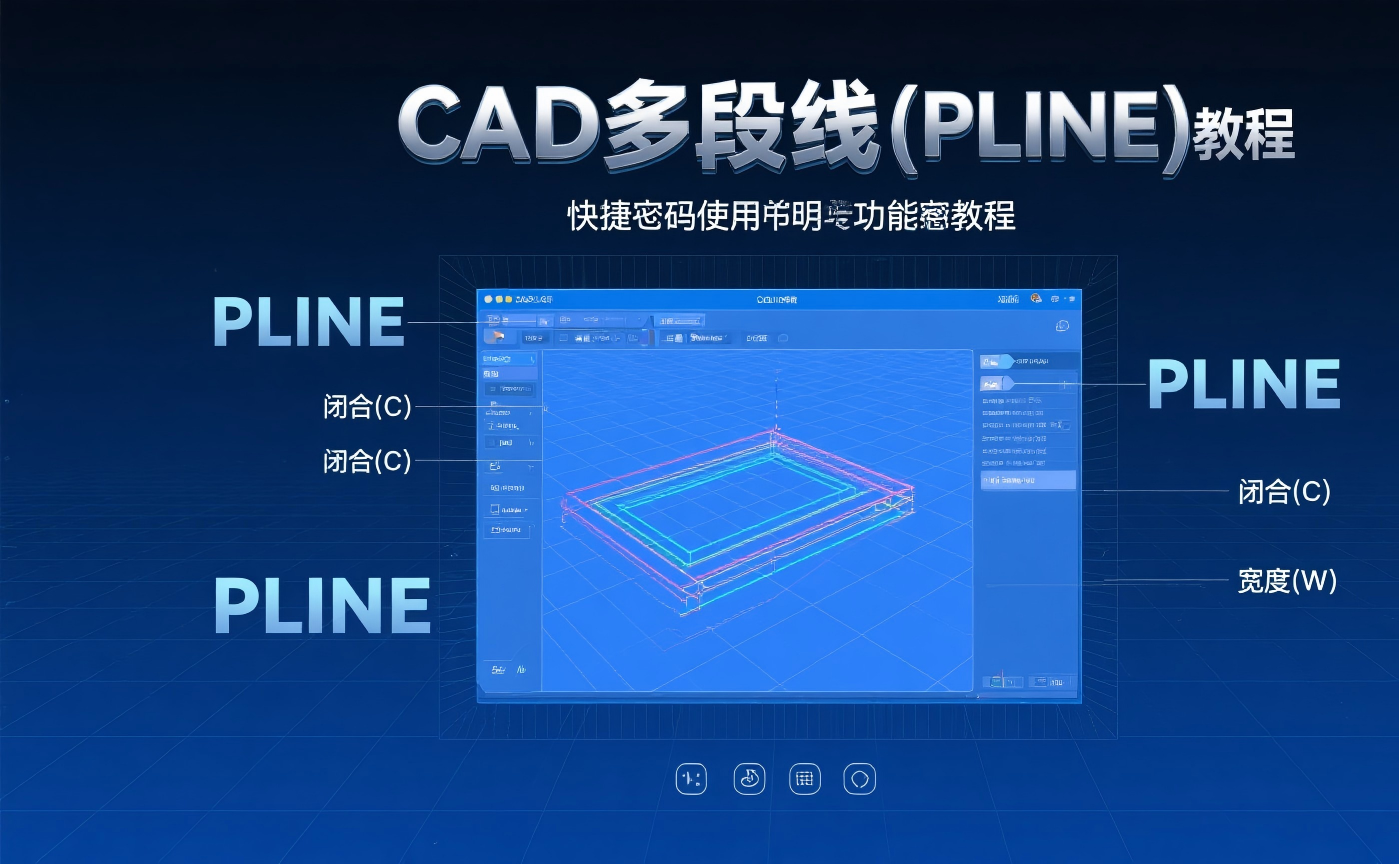
多段线(PLINE)快捷命令使用说明与功能教程
多段线(Polyline)是
CAD
中最常用的绘图工具之一,它由一系列相连的直线和圆弧组成,但作为一个整体对象存在,便于编辑和管理。掌握多段线命令能显著提高复杂图形的绘制效率。一、多段线基本信息快捷命令:PL(命令全称:PLINE)启动方式:输入PL后按回车 / 空格,或在菜单栏选择「绘图」→「多段线」特点:由多个线段组成的单一对象,可统一设置宽度、进行编辑二、基本操作步骤输入PL并按回车,命令...
cad资讯
2025-08-29发布
293浏览
cad
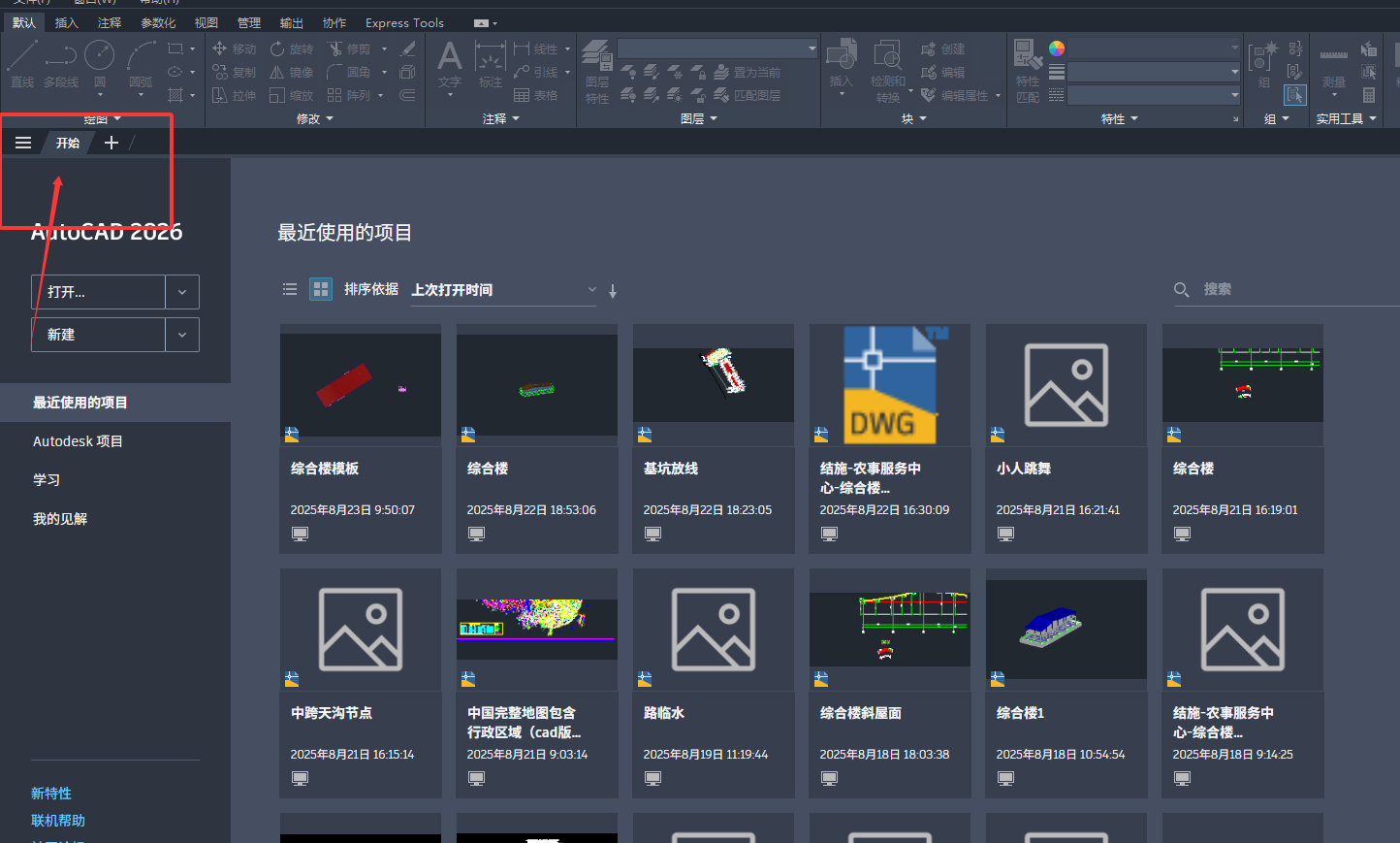
删除主页即启动时自动弹出的欢迎界面 / 起始页,提升开启速度
第一步打开
cad
新建模型 第二步 在命令行输入快捷命令 startmode将值改为“0”。恢复主页则将值改为“1”启动页 关闭了 打开速度快多了
cad资讯
2025-08-26发布
22浏览
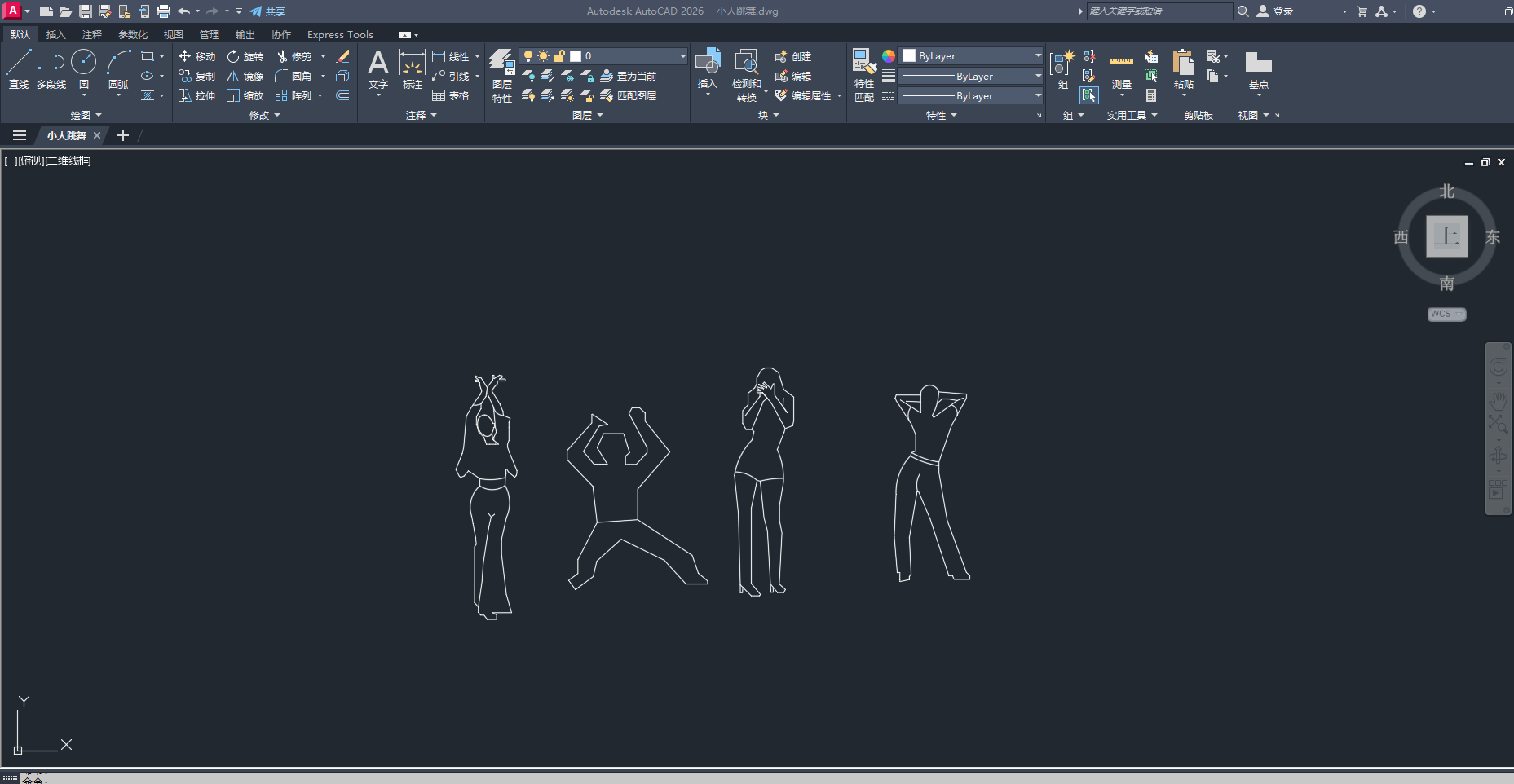
CAD
打工狂欢:图纸停更但舞步不停,用
CAD
指令跳起来!
CAD
也能动起来了!还在为年会节目头秃?谁说
CAD
只能画图搞设计?今天教你用
CAD
玩出年会新花样!作为
CAD
老司机,偷偷告诉你个超酷玩法——用
CAD
让小人跳起来!跟着我一起解锁
CAD
版"蹦迪"模式吧第一步:召唤
CAD
舞团打开
CAD
,先导入人物图片当参考。用直线命令【L】沿着轮廓画出小人儿,然后疯狂复制【CO】!瞬间就能组建你的专属
CAD
舞团啦~第二步:让小人扭起来重点来啦!用拉伸命令【S】选中手手...
cad资讯
2025-08-15发布
65浏览
CAD
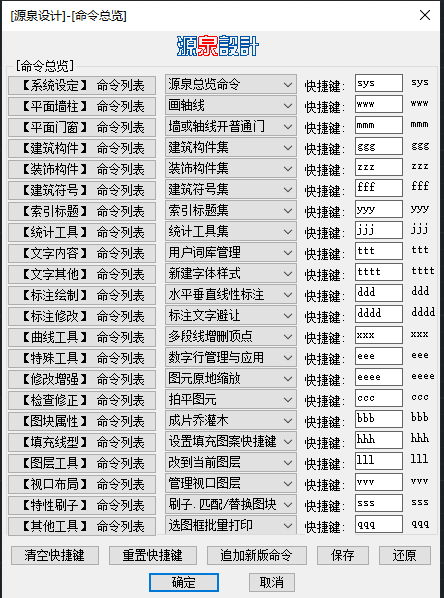
源泉设计 6.62 插件安装全流程解析
基本信息开发语言:采用 Visual LISP 语言编写再经编译而成。兼容性:全面兼容 Auto
CAD
2004-2023(32bit/64bit)以及浩辰
CAD
8 等主流版本。语言支持:提供中文简体、中文繁体、英文三个语言版本。软件特点:免费免注册,绿色小巧,含说明、必要图库和常用字库,无捆绑应用,一次安装可永久使用。功能特点文字处理:强化了 Auto
CAD
在文字处理方面的功能,具体可能包括...
插件
2025-08-14发布
121浏览
cad
2026
发大水大所大所大大所大大大;
cad
2026-04-24发布
29浏览
如何解决
CAD
图纸拖动打不开的问题
CAD
图纸拖不动打不开?原因 + 解决办法全攻略 在
CAD
绘图时,直接把 DWG 图纸拖进软件窗口,是最省事的打开方式,但不少人都遇到过 “拖进去没反应、提示错误,甚至直接闪退” 的问题。其实这不是图纸坏了,大多是系统权限、文件关联、软件设置或图纸本身的小问题导致的,下面就把常见原因和对应解决方法一次性说清,照着做就能搞定。一、
CAD
图纸文件拖放打不开的核心原因随着 Windows 系统版...
cad资讯
2026-01-21发布
541浏览
首页
上页
1
2
3
下页
尾页
确认删除?
vip会员
分享赚钱
搜索
关注微信
签字123
回到顶部